No Socks RPG Guia de Controles Steam Deck
Jogo portátil após o lançamento Steam de julho 2026 — desempenho, botões e workarounds de batalha cronometrada.
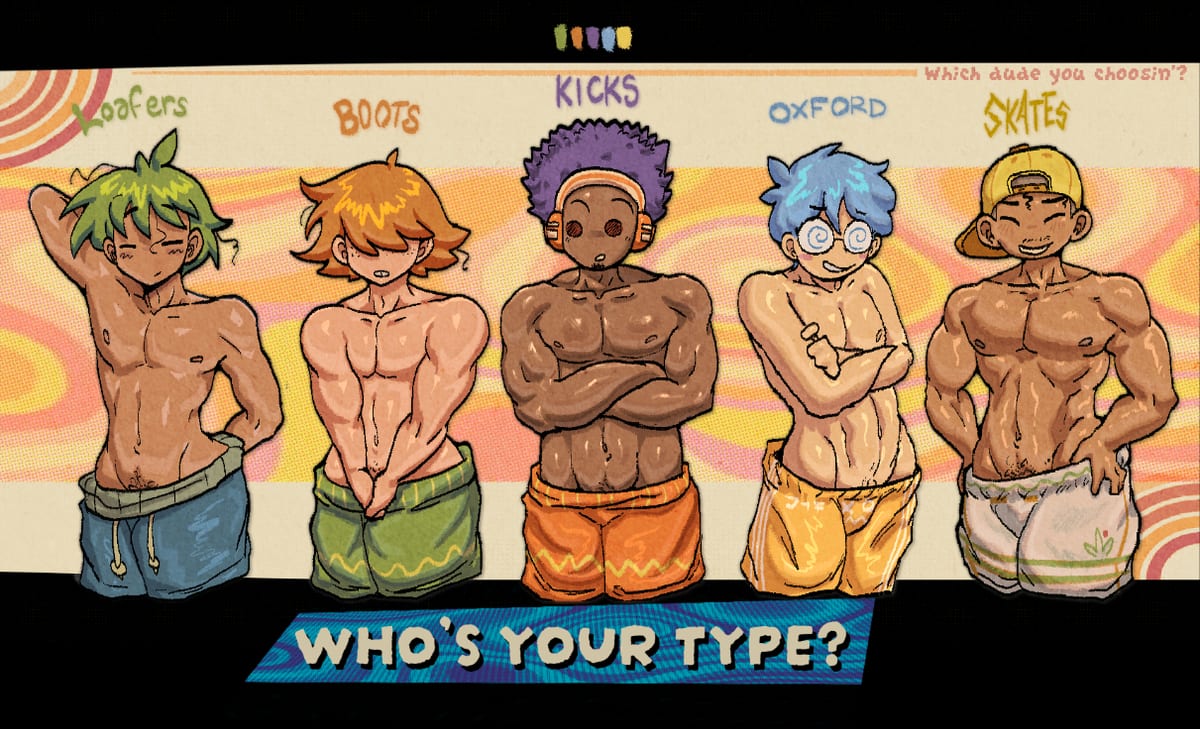
No Socks RPG chegou ao Steam em julho de 2026, e jogadores portáteis confirmaram rapidamente que roda no Steam Deck via Proton. O export RPG Maker não foi feito nativamente para SteamOS, mas relatos da comunidade descrevem frame rate estável e combate cronometrado jogável quando você mapeia confirmar, cancelar e botões de ação com conforto.
Este guia cobre passos de instalação, configurações Proton recomendadas, dicas de cadeia cronometrada nos controles Deck e quando recorrer a cliques de mouse no trackpad — o mesmo workaround que jogadores PC usam quando a tecla Z falha.
Configuração rápida
- Instale No Socks RPG da biblioteca Steam no Deck.
- No primeiro launch — se solicitado, permita compatibilidade Proton (maioria usa Proton Experimental padrão ou Proton 9).
- Abra README Game controls.txt via Steam → Gerenciar → Procurar arquivos locais (ou sync desktop) para notas oficiais de binding.
- Teste confirmar na tela de título com A antes de carregar save longo.
- Considere Easy Mode numa instalação itch.io secundária no PC se tuning BP Normal parecer duro em telas pequenas — o Deck roda o ramo Normal Steam por padrão.
Expectativas de desempenho
Títulos RPG Maker são leves frente a AAA. Espere:
- Exploração overworld fluida no TDP padrão.
- Drenagem de bateria similar a outros ports 2D JRPG — moderada, não nível Cyberpunk.
- Stutter ocasional de shader no primeiro launch — normal no Proton; relance se persistir.
Se áudio estourar, alterne Compatibilidade no SteamOS ou limite FPS no menu Quick Access.
Layout de controles no Deck
O Deck mapeia botões frontais estilo Xbox. Durante combate cronometrado, observe glifos na tela — o jogo pode mostrar rótulos de teclado (Z/X/C) mesmo com controle. Mapeie mentalmente:
| Estilo de prompt | Botão Deck |
|---|---|
| Confirmar / avançar diálogo | A |
| Cancelar / voltar menu | B |
| Menu / pausar | Start |
| Prompts de hit cronometrado (varia) | A, X, Y ou B conforme exibido |
| Movimento | Analógico esquerdo ou D-pad |
Membros do grupo Bitsy, Risque e Frankie adicionam janelas cronometradas próprias após recrutamento — mesma regra: siga o glifo, não a letra do teclado.
Dicas de combate cronometrado portátil
- Segure o Deck com conforto — action commands punem polegares apertados. Apoie as palmas nas alças.
- Use haptics como pista de ritmo — vibração leve pode marcar janelas de cadeia se ativada no sistema.
- Clique direito no trackpad — batalhas RPG Maker permitem seleção por mouse. Se botões frontais erram cadeias, deslize o trackpad direito para mover cursor e clique inimigos — workaround PC documentado em Teclado e Mouse.
- Pause entre bosses — suspenda pelo menu Steam; evite force-quit no meio de save.
Jogadores Deck enfrentando 100 Floors of Despair devem adotar hábito de autosave — sessões longas drenam bateria antes de marcos da dungeon.
Considerações Steam Input
Se botões disparam duplo ou falham em batalha:
- Propriedades do jogo → Controle → defina Gamepad with mouse trackpad ou desative camadas extras.
- Desative Steam Input por jogo se templates da comunidade conflitarem — espelhe conselhos PC de Configuração de Controle.
- Reinicie o Deck após mudar versão Proton — mapeamentos em cache falham ocasionalmente.
Menus Battle Points no Deck
A build Steam usa menus BP do ruleset Normal por padrão. Menus funcionam com gamepad no Deck mais confiavelmente que toque Android, mas ainda mais lentos que teclado para min-maxers. Se telas BP parecerem tediosas:
- Jogue Easy Mode via instalação itch.io separada no PC e trate o Deck só para história — não ideal, mas válido.
- Aloque BP em momentos calmos da história, não no meio de dungeon.
- Veja Builds de Battle Points para stats prioritários antes de gastar pontos.
Saves e cloud
Ative Steam Cloud se alterna entre Deck e desktop — mas confirme que ambos dispositivos rodam a mesma revisão v2.4 antes de carregar. A Cloud pode sincronizar saves legados corrompidos — leia Correção de save corrompido antes de confiar em slots antigos cross-device.
Modo Desktop vs Modo Gaming
Modo Gaming é preferido para jogo focado em botões. Modo Desktop ajuda se precisar de cadeias mouse precisas em lutas teimosas — conecte mouse ou use trackpads como setup híbrido.
Guias relacionados
- Central de Controles — todos os métodos de entrada.
- Configuração de Controle — troubleshooting compartilhado de gamepad.
- Lançamento Steam julho 2026 — contexto da loja.
- Getting Started — progressão day-one sem quest log.
O Steam Deck transforma as Magical Isles de Socks em férias portáteis — só espere prompts de teclado RPG Maker e mantenha fallbacks estilo mouse prontos quando cadeias cronometradas ficarem exigentes no handheld.
Perguntas frequentes
Respostas rápidas para as dúvidas mais comuns.
No Socks RPG roda no Steam Deck?
Sim via Proton. Relatos de lançamento da comunidade descrevem jogo estável após o release Steam de julho 2026.
Qual versão Proton devo usar?
Comece com Proton Experimental padrão do Steam. Mude só se ver crashes ou glitches de áudio.
Posso usar cliques de mouse para combate cronometrado no Deck?
Sim — trackpad direito move cursor; clicar inimigos encadeia ataques quando botões frontais erram janelas.
Easy Mode está disponível no Steam Deck?
Instalações Steam entregam o ramo Normal. Easy Mode continua download itch.io separado no PC.